XlsxWriter预算表教程:用Python生成带公式、下拉和打印设置的Excel
- AI 办公与效率实践
- 27天前
- 103热度
- 0评论
多米嘉财 · AI自动化实战 · 每日一技
用Python的XlsxWriter库,可以一次生成含公式、数据验证下拉和打印范围的XLSX预算模板。本教程给出完整程序与八项模拟输入,分别汇总计划、已发生和付款状态,并说明50项填写容量、公式缓存及重算验收。工具不支持修改旧工作簿;Excel/WPS实际交互仍需检查。
这次用XlsxWriter做一份读书会预算,实际生成了三个工作表。2400元预算里,已经发生1763元,其中付了913元、还有850元未付;账面余款637元,再扣下尚未发生或待确认的430元计划,按这些计划全部预留后,可另行安排207元。
数据是原创模拟资料,不是真实活动账目。程序已运行,文件结构、公式与初次显示值已核对;尚未完成Excel或WPS中的实际编辑、重算和打印验收。下面提供全部输入和完整程序,可以先生成练习文件,再在自己的办公软件里检查。
工具与限制 · 本页包含完整代码,可按小标题查找输入、运行和核对步骤。
先认识XlsxWriter:它负责造表,不负责管账
XlsxWriter是一个Python程序库,用来生成Excel 2007及以后的XLSX文件。程序库可以理解为供代码调用的一组工具:它没有单独的聊天窗口,也不是必须装进Excel的插件。你在电脑终端运行Python,它按代码写出工作簿;同事之后用兼容的表格软件打开。
它适合从明确的数据和规则出发,反复生成格式一致的报表、预算或登记模板。除了数字,还能写公式、下拉选项、筛选、冻结表头和打印设置。CSV只保存一张纯数据表,这些填写规则和多工作表结构就需要XLSX这样的格式。
用它之前先确认一件事:生成一份新文件,而不是接着修改旧文件。官方说明它不能读取或修改现有工作簿。若同事已经填了三天,你再运行一次生成脚本,并不会自动合并他的修改。文末程序因此遇到同名文件就停止,要求换名,不拿“重做一份”代替“接着维护”。
本例固定使用XlsxWriter 3.3.0、Python 3.14.6,实际在Mac运行。3.3.0于2026年10月22日上传PyPI,要求Python 3.8及以上,采用BSD-2-Clause许可。开源库本身免费,本地生成不调用云端表格服务;查看软件与AI服务的费用另算,未记录单次AI成本。
八项支出,为什么不能只放一个“金额”列
读书会先列下八项计划:场地600元、讲者800元、手册195元、桌牌48元、饮水70元、电池50元、备用笔30元、摄影400元。全部计划2193元,看上去没有超出2400元预算。
但它们处在不同阶段。前六项已发生,讲者和电池仍未付款;备用笔未发生;摄影待确认。后两项的实际金额留空,不写0。空白表示这里尚未填写实际金额,0则会被理解成实际金额为零。
这里把“发生状态”和“付款状态”分开。发生,是这笔费用在本练习中已被确认;付款,是钱是否已经付出。这不是一套正式会计制度,只是为了不让已确定但未付款的850元在预算里消失。换成真实业务,应按你所在组织的口径和凭证核对。
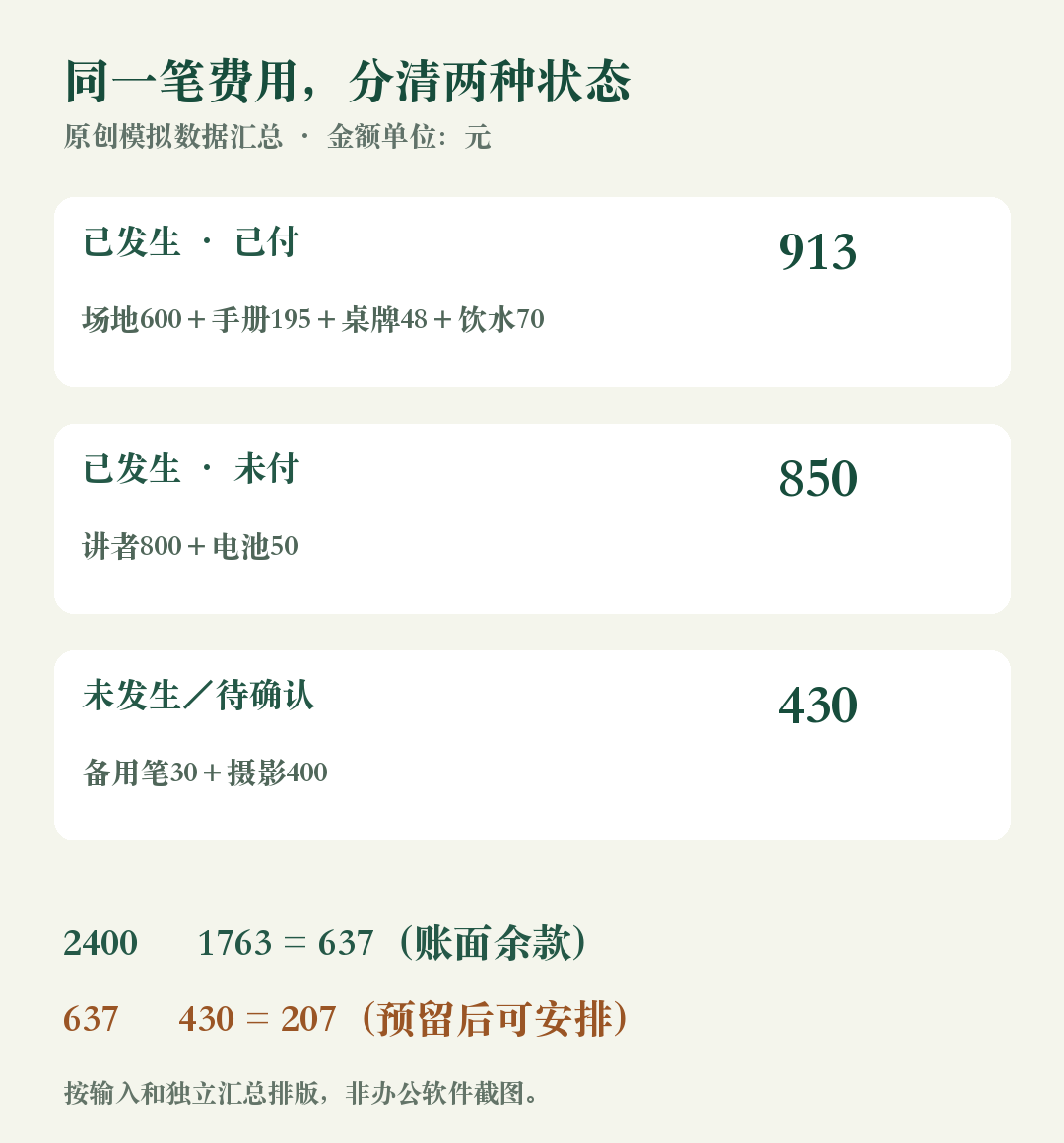
“概览”因此分别留下已发生、已付、未付、账面余款、待用计划和扣除计划后可安排的金额。207元不是“银行里只剩207元”,也不是已经承诺的最终结余;它只是本例按现有费用与计划计算出的可安排余量。摄影取消或者实际金额变化,结果都应重新核对。
准备:新建练习目录,运行完整程序
不需要Excel账号来生成文件。需要电脑上已有Python 3.8或更新版本;查看和修改文件则另需兼容的办公软件。本轮没有测试Windows环境,下面Windows命令是路径写法说明。
在电脑新建reading-budget文件夹,将文末完整代码保存为build_budget.py。Mac打开“终端”,输入cd和空格,将这个文件夹拖进去,回车。随后逐行运行:
python3 -m venv .venv
source .venv/bin/activate
python -m pip install XlsxWriter==3.3.0
python build_budget.py reading-budget.xlsx
虚拟环境是这次练习专用的依赖目录,不把库装进其他项目。Windows PowerShell可先运行py -m venv .venv,再运行.venv\Scripts\python.exe -m pip install XlsxWriter==3.3.0,最后用.venv\Scripts\python.exe build_budget.py reading-budget.xlsx执行;不需要更改系统安全策略。
正常会在当前文件夹生成reading-budget.xlsx,终端打印八项汇总,其中“扣除上述计划后可安排”为207。程序输入就放在rows列表中,每行依次是项目、数量、单价、实际金额、发生状态、付款状态。手册30份,每份6.5元,所以计划金额为195;已发生项目在程序输入中必须提供数值型实际金额,缺少时先核实,不能直接拿计划数补上;尚无实际金额的位置写Python的None,不写字符串“未知”。
第一次先不要换数据。确认样本可以生成,再修改rows列表;若输出文件已经存在,换成reading-budget-v2.xlsx等新名字。不要删除原文件来图省事,尤其不要删除同事已经手工填写的版本。
交给同事时,说明改哪里、怎么算、印哪一块
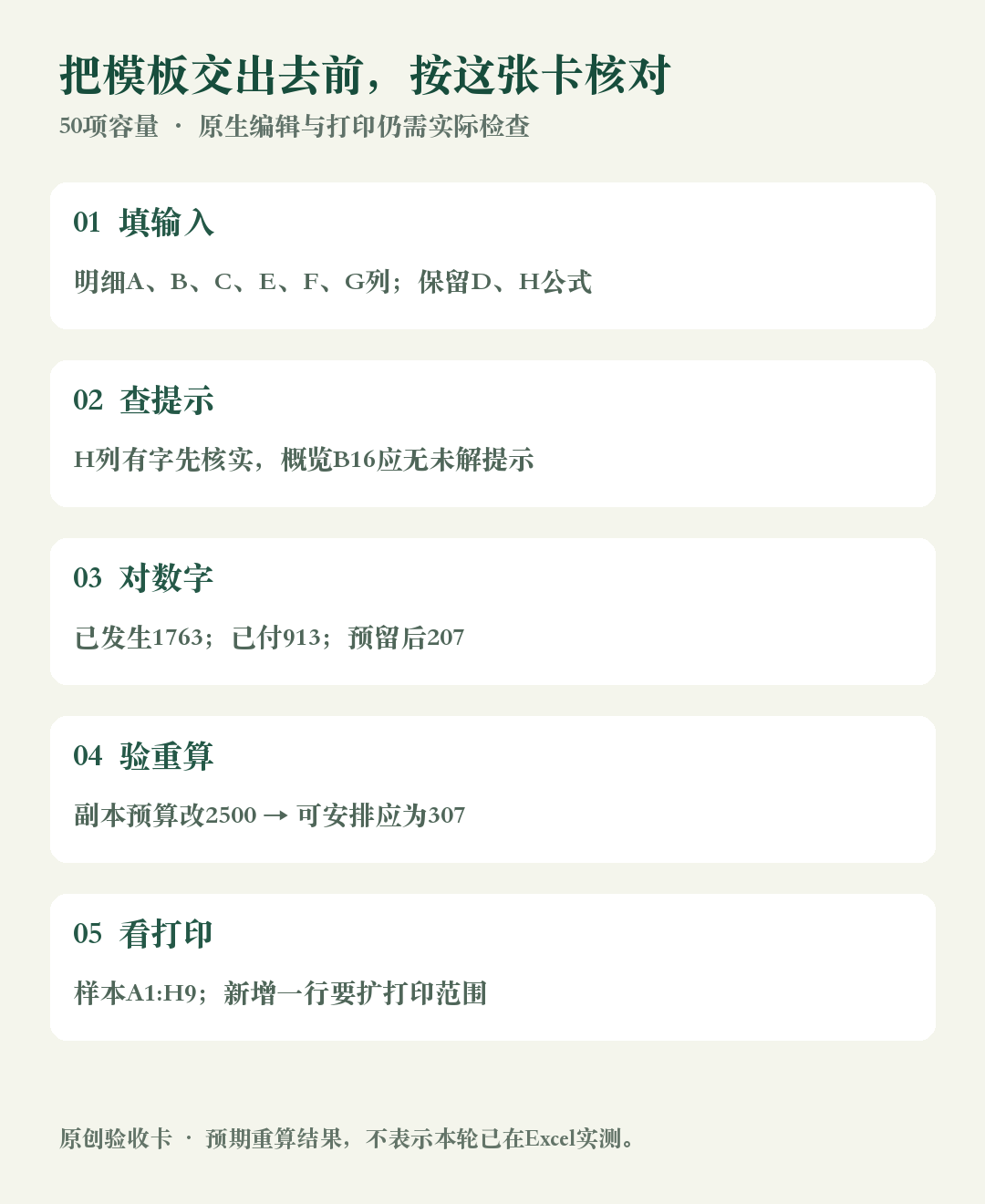
打开文件后,先看“填写说明”,再进入“支出明细”。A列是项目,B、C列是数量与单价,D列由公式算计划金额;E列另填实际金额,F、G列分别选择发生与付款状态,H列提示需要核对的事项。D列和H列保留公式,不要把普通数字覆盖进去。
浅黄色标出示例数值输入,浅绿色标出金额公式,这些颜色不代表文件已加锁。本例没有保护工作表,也没有设置密码。下拉框可以帮助统一状态写法,但不是权限控制,粘贴或导入后仍需检查。
例如把一个项目标成“已发生”,却没有填实际金额,H列会写“补实际金额”;把尚未发生的项目标成“已付”,会提示核对发生状态。概览B16统计这类提示。只要提示非零,先回明细查清,不把当前合计直接用于决策。这两个提示没有覆盖所有业务错误,不能取代凭证和人工核对。
程序预留到明细第51行,共50个项目位置。汇总公式、下拉、输入检查和筛选都覆盖第2—51行;第52行之后没有自动包含。只增加可见行数并不等于扩好了模板,扩容要同步改这些范围。
打印范围也要说清:示例明细的打印区域是A1:H9,只有八项,不会把42个空白位置一起打印。新增项目后要在办公软件里重新设置打印区域,再看打印预览;例如增加到第10行,就把末行相应扩到H10。代码写入的是横向、A4和缩放设置,不能因此宣称在所有软件里都已验收为清晰的一页。
文件里有公式,不等于程序算过Excel
XlsxWriter可以把=SUM(...)这样的公式写进文件,但它自己不计算公式。官方说明,默认会留下0作为公式的初次结果,并要求表格软件打开时重算。不支持公式计算的预览器可能一直显示0。
本程序先用Python按原始输入计算,再把数值随公式一起写进文件,作为初次显示的缓存。缓存就是文件随附的一份初次显示结果。例如已发生1763元、扣除计划后207元,都是针对当前八项资料写入的值。
因此,“打开能看到207”还不能证明这张表编辑后会更新。交接前请在文件副本做两个小检查:把概览B2总预算从2400改成2500,核对账面余款应为737、扣除计划后应为307;另一个检查只改付款状态:把讲者从未付改成已付,核对已付应为1713、未付应为50。检查后恢复样本,或另存测试副本,别混进正式文件。
上面两项是读者验收步骤,不是本轮已经通过的Excel测试。此次检查了生成文件里的三张工作表、108处公式、八项初次金额、空白实际金额、五组数据验证、冻结与打印区域、无宏和无外部工作簿链接等,并在新目录重跑,共22项固定检查通过。它们说明本例写出了预期结构,不说明任何表格软件都兼容,也不代表财务审核通过。
两个容易卡住的地方
打开后金额是0,或者改输入后没有变化。先确认使用的是支持公式计算的办公软件,而不是只展示缓存的查看器;再检查它的重算设置与公式是否还在。不要为了让数字“看着对”,直接把汇总格替换成手写金额。若仍不正常,保留原文件和软件版本信息,停止交接。这是按官方公式缓存说明给出的排查建议,本轮未在Excel或WPS复现该故障。
新增一行,概览却没算进去。先看是不是超过第51行;也检查有没有把金额写成带“元”字的文本,或把“已发生”写成另一个近似词。样本提供下拉和数值输入检查,就是为了减少这种不一致,但不会自动修正所有粘贴数据。这些排查方向来自模板范围和公式条件,未作为真实同事的故障记录。
还有一种不适合本工具的要求:“把旧文件里同事的改动接上,再生成新版。”XlsxWriter做不到读取旧文件后合并。只需维护这一次活动,就继续在办公软件里编辑同一份工作簿;确实需要程序读取和修改既有文件时,另选支持这一能力的工具,并单独核对公式、格式与兼容性。
给AI的任务说明,也要把交接写进去
如果让AI按自己的活动改这份模板,可以连同完整程序给它下面这段要求。它是可复用任务说明,不是逐字操作对话;只授权本地生成,不授权付款、报销或发送文件。
根据我提供的项目和状态,修改这份预算模板。
保留计划金额、实际金额、发生状态、付款状态的区别。
实际金额未知留空,不推断为0;保留核对提示。
明确输入区、公式区、支持的行数和打印范围。
用英文函数名和逗号写Excel公式;说明公式缓存与重算。
生成新文件,不覆盖已有工作簿,不读取其他私人目录。
交付完整代码、XLSX与独立数值核对,列出未验证项。
不发送文件,不代为付款、报销或联系任何人。如果要先核对两版原始报价,参见DuckDB逐项对比CSV报价的完整案例;本篇则生成供后续填写的新工作簿,不修改那份既有报价。
同一做法还可以迁移到物料采购或小组活动经费表:把已确认、尚在计划和实际付款分开。这只是延伸建议,没有逐项实测。若只是临时加八个数字,手工表格可能更直接;需要重复生成相同结构,并把填写规则一起交出去时,脚本造表才更值得用。
这份练习交付三表工作簿、完整生成程序和接手人的核对步骤。能否交接,最后还要看他用自己的软件改一次、算一次、看一次打印预览。
完整程序:输入资料已包含在内
下方就是本例运行的build_budget.py,全部八项输入直接包含在内,不依赖额外下载链接。程序拒绝覆盖同名文件,公式、验证和汇总容量固定为50项,打印区域仍需随新增项目调整。
"""原创模拟读书会;生成新文件,不读取或改写已有工作簿。"""
import json, sys
from decimal import Decimal
from pathlib import Path
import xlsxwriter

out = Path(sys.argv[1] if len(sys.argv) > 1 else 'reading-budget.xlsx')
if out.exists():
    raise SystemExit('输出已存在,请换一个文件名,保留手工修改。')
rows = [
    ['场地', 1, 600, 600, '已发生', '已付'],
    ['讲者', 1, 800, 800, '已发生', '未付'],
    ['手册', 30, 6.5, 195, '已发生', '已付'],
    ['桌牌', 6, 8, 48, '已发生', '已付'],
    ['饮水', 2, 35, 70, '已发生', '已付'],
    ['电池', 4, 12.5, 50, '已发生', '未付'],
    ['备用笔', 10, 3, None, '未发生', '未付'],
    ['摄影', 1, 400, None, '待确认', '未付'],
]
D = lambda x: Decimal(str(x))
planned = sum(D(r[1]) * D(r[2]) for r in rows)
incurred = sum(D(r[3]) for r in rows if r[4] == '已发生')
paid = sum(D(r[3]) for r in rows if r[4:6] == ['已发生', '已付'])
reserved = sum(D(r[1]) * D(r[2]) for r in rows if r[4] != '已发生')
budget = D(2400)
metrics = [budget, planned, incurred, paid, incurred-paid,
           budget-incurred, reserved, budget-incurred-reserved]
wb = xlsxwriter.Workbook(str(out), {'strings_to_formulas': False,
                                   'strings_to_urls': False})
wb.set_properties({'title': '读书会预算与付款核对', 'comments': '原创模拟资料;无宏、无外链。'})
head = wb.add_format({'bold': True, 'bg_color': '#245847', 'font_color': 'white', 'text_wrap': True})
money = wb.add_format({'num_format': '0.00', 'bg_color': '#F0F5F2'})
entry = wb.add_format({'num_format': '0.00', 'bg_color': '#FFF7DF'})
warn = wb.add_format({'bg_color': '#FFE0D5', 'font_color': '#932C16'})
text = wb.add_format({'text_wrap': True})
sheet = wb.add_worksheet('支出明细')
sheet.write_row(0, 0, ['项目', '数量', '单价(元)', '计划金额(元)',
                       '实际金额(元)', '发生状态', '付款状态', '核对提示'], head)
sheet.set_column('A:A', 16)
sheet.set_column('B:E', 16)
sheet.set_column('F:G', 14)
sheet.set_column('H:H', 26)
sheet.set_row(0, 34)
for index in range(50):
    row, n = index + 1, index + 2
    values = rows[index] if index < len(rows) else None
    if values:
        name, qty, price, actual, state, pay = values
        sheet.write_string(row, 0, name)
        sheet.write_number(row, 1, qty, entry)
        sheet.write_number(row, 2, price, entry)
        if actual is not None:
            sheet.write_number(row, 4, actual, entry)
        sheet.write_string(row, 5, state)
        sheet.write_string(row, 6, pay)
    sheet.write_formula(row, 3, f'=IF(OR(B{n}="",C{n}=""),"",B{n}*C{n})',
                        money, float(D(values[1])*D(values[2])) if values else '')
    rule = f'=IF(A{n}="","",IF(AND(F{n}="已发生",E{n}=""),"补实际金额",IF(AND(F{n}<>"已发生",G{n}="已付"),"核对发生状态","")))'
    sheet.write_formula(row, 7, rule, text, '')
sheet.data_validation('B2:B51', {'validate': 'integer', 'criteria': 'between', 'minimum': 0, 'maximum': 10000, 'show_error': True})
for area in ['C2:C51', 'E2:E51']:
    sheet.data_validation(area, {'validate': 'decimal', 'criteria': 'between', 'minimum': 0, 'maximum': 1000000, 'show_error': True})
for area, options in [('F2:F51', ['已发生', '未发生', '待确认']), ('G2:G51', ['已付', '未付'])]:
    sheet.data_validation(area, {'validate': 'list', 'source': options, 'show_error': True, 'error_type': 'stop'})
sheet.conditional_format('H2:H51', {'type': 'formula', 'criteria': '=LEN($H2)>0', 'format': warn})
sheet.freeze_panes(1, 1)
sheet.autofilter('A1:H51')
sheet.set_landscape()
sheet.set_paper(9)
sheet.fit_to_pages(1, 1)
sheet.repeat_rows(0)
sheet.print_area('A1:H9')
summary = wb.add_worksheet('概览')
summary.write_row('A1', ['读书会资金核对', '金额(元)'], head)
labels = ['总预算(可编辑)', '全部计划', '已发生', '其中已付', '已发生未付',
          '账面余款', '未发生及待确认计划', '扣除上述计划后可安排']
formulas = [None, "=SUM('支出明细'!D2:D51)",
            """=SUMIF('支出明细'!F2:F51,"已发生",'支出明细'!E2:E51)""",
            """=SUMIFS('支出明细'!E2:E51,'支出明细'!F2:F51,"已发生",'支出明细'!G2:G51,"已付")""",
            '=B4-B5', '=B2-B4',
            """=SUMIF('支出明细'!F2:F51,"未发生",'支出明细'!D2:D51)+SUMIF('支出明细'!F2:F51,"待确认",'支出明细'!D2:D51)""", '=B7-B8']
for index, (label, formula, value) in enumerate(zip(labels, formulas, metrics), start=1):
    summary.write_string(index, 0, label)
    if formula:
        summary.write_formula(index, 1, formula, money, float(value))
    else:
        summary.write_number(index, 1, float(value), entry)
summary.set_column('A:A', 32)
summary.set_column('B:B', 18)
summary.merge_range('A11:B11', '账面余款仍需扣除未发生及待确认计划。', text)
summary.set_row(10, 34)
summary.write('A16', '核对提示数量(非零先查H列)', text)
summary.set_row(15, 34)
summary.write_formula('B16', """=COUNTIF('支出明细'!H2:H51,"?*")""", None, 0)
for n, note in [(12, '原始8项;明细支持到第51行,超出须改公式和规则。'),
                (13, '初次显示值由Python写入缓存;修改后需办公软件重算。'),
                (14, '浅黄为示例数值输入;浅绿为公式。未锁定,不是权限保护。')]:
    summary.merge_range(f'A{n}:B{n}', note, text)
    summary.set_row(n-1, 34)
summary.set_landscape()
summary.fit_to_pages(1, 1)
summary.print_area('A1:B16')
help_sheet = wb.add_worksheet('填写说明')
notes = [
    '原创模拟读书会;不是财务、税务或真实业务记录。',
    '在支出明细改输入,保留D列和H列公式;概览B2可改总预算。',
    '先填发生状态;已发生必须填实际金额,未知请留空并核对提示。',
    '付款状态独立填写:已发生不等于已付,计划金额不等于实际金额。',
    '只有第2到51行纳入公式、筛选和验证;增加容量需同步扩展。',
    '明细打印区域当前只含示例8项;加行后在办公软件调整打印区域。',
    '下拉框和颜色用于提示,不是防篡改机制,粘贴导入也应再检查。',
    'XlsxWriter不能读取或修改旧文件;不要重跑覆盖人工已填写版本。',
    'Python只写初次公式缓存,不是Excel公式计算引擎。',
    '请在自己的Excel/WPS等软件检查重算、下拉和打印,不保证兼容性。',
]
help_sheet.set_column('A:A', 100)
for i, note in enumerate(notes):
    help_sheet.write(i, 0, note, text)
    help_sheet.set_row(i, 32)
wb.close()
print(json.dumps({'file': out.name, 'version': xlsxwriter.__version__,
                  'metrics': dict(zip(labels, map(str, metrics)))}, ensure_ascii=False))
官方依据:工具能力与限制;公式与缓存;数据验证;3.3.0版本与环境要求;BSD-2-Clause许可。资料核对日期:2026年10月27日。
创作声明:含AI辅助创作,内容由作者负责核对。