AntV Chart MCP使用教程:配置、分组条形图与数据核对
- AI 办公与效率实践
- 19天前
- 64热度
- 0评论
多米嘉财 · AI自动化实战 · 每日一技
本教程介绍AntV Chart MCP 0.9.10的本地STDIO接入、generate_bar_chart参数和完整活动数据案例。实际交付分组条形图、原始CSV与可重跑JSON,并核对分组与堆叠差异、轴标题和空数据返回。默认使用远程绘图服务,只用原创模拟资料,未实测各AI客户端界面或私有部署。
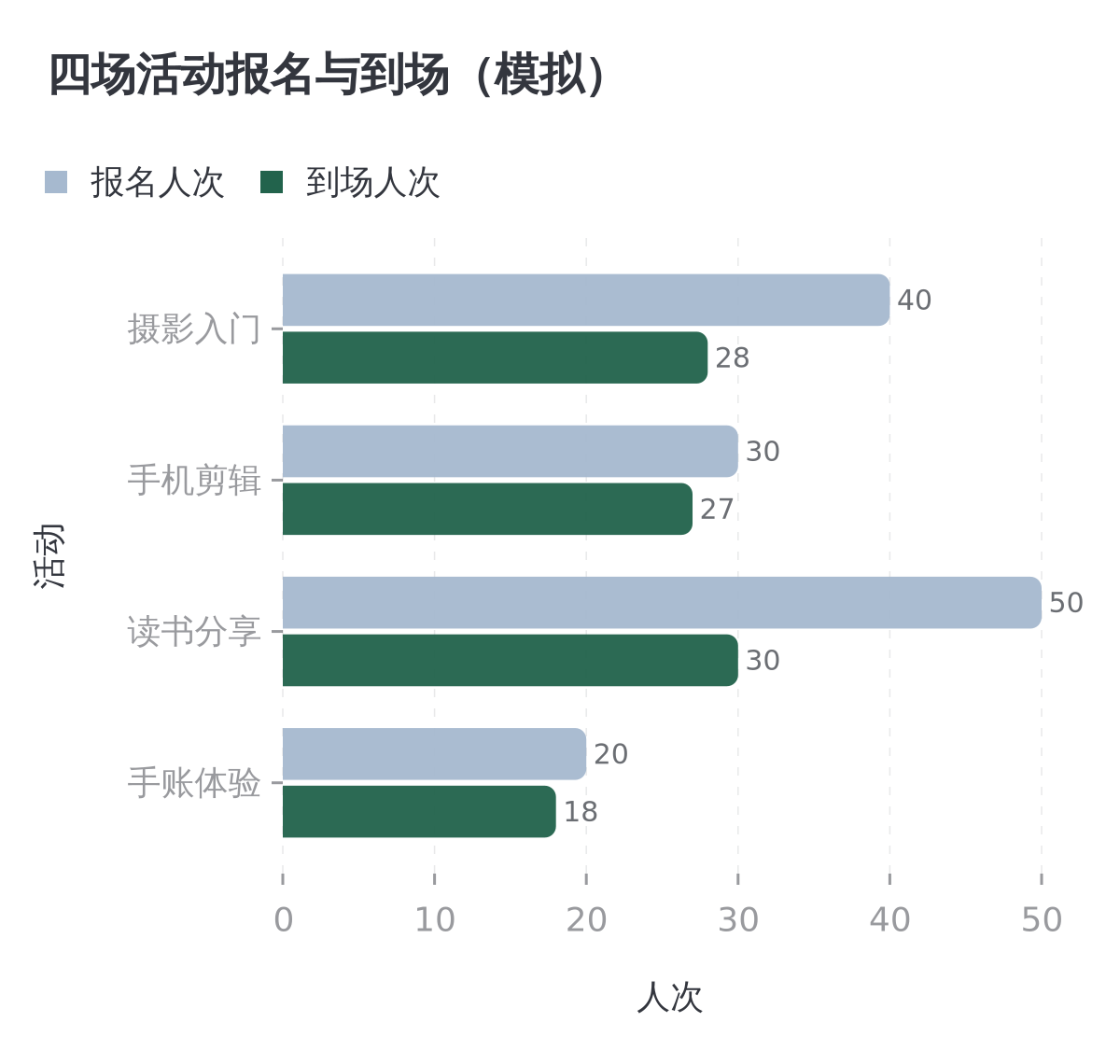
本例的报名与到场有包含关系。分组图把两个数并排显示,读者可以逐项回查原表;后文保留堆叠错误配置作对照。
把图交给写复盘的同事时,最好带上原表和参数,方便对方核对、修改。这套工具适合反复用AI处理活动复盘、课程小结或简单业务图表的人;如果只画一次图,手动用表格软件可能更省准备工作。
这套工具,把哪一步交给AI?
AntV Chart MCP的项目名是MCP Server Chart,软件包是@antv/mcp-server-chart。MCP可以理解为AI客户端调用外部工具的通用接口。接好以后,助手能把整理过的数据交给它,调用条形图、折线图等绘图工具,取回图片地址。
这里有一处分工值得记住:AI理解“我想比较什么”,组织数据和参数;Chart MCP按参数生成图。它不会自动替组织者确认签到表是否漏记,也不会替一个不合理的相加关系负责。
本次由当前AI助手组织参数,通过mcporter这个MCP调用工具实际运行0.9.10版服务,再下载并打开图片核对。没有在Cursor、Claude等客户端里重做界面操作;下面客户端配置按项目官方说明提供,协议调用与图片结果则是这次真实跑出的。
还有一个使用前提要先说:默认绘图会把数据发送到远程服务。本地启动npx不代表本地完成渲染。本文只传原创模拟数据;客户名单、手机号、未公开营收等资料,先别照搬进去。
四行数据,要保留成一份能回查的原表
假设你要整理四场兴趣活动的复盘。下面资料全部是为教程编写的,不是真实运营成绩。把它保存为UTF-8编码的activities.csv,也可以直接贴给AI:
活动,报名人次,到场人次
摄影入门,40,28
手机剪辑,30,27
读书分享,50,30
手账体验,20,18
这份表按场次计人次,同一个人若参加两场,会分别计入。因此140是报名人次,不能写成140名不同的人。我们还约定,到场者均已报名,没有临时到场者;有了这个条件,才适合检查“到场不大于报名”。
目标也限定得很小:比较四场活动的报名规模,以及每场实际到场情况。交付一张图、原始数据和绘图参数,再附两句有依据的观察,不让AI顺手写一套“增长策略”。
这会影响图的选法。活动名称较长,横向条形图容易读;同一场有两种数值,就并排放两根。读书分享有30人次到场,数量最多;但它报名50人次,到场率为60%,不能据此说它的到场表现也最好。
接入时,先找到本地STDIO服务入口
需要一台安装Node.js的电脑、可用的npm网络,以及支持本地STDIO MCP的AI客户端。STDIO就是由客户端启动一个本机程序,通过它的输入输出通信。软件包标注Node.js至少18;实际使用建议选仍受支持、且与客户端兼容的版本,本次环境为Node.js 24。
在客户端的MCP服务器设置里新增一个本地/STDIO服务,命令填npx,参数依次填-y和@antv/[email protected],名称可用chart。支持mcpServers配置导入的客户端,可以使用下面这份JSON;不同产品的保存位置和按钮名称会不同。
{
  "mcpServers": {
    "chart": {
      "command": "npx",
      "args": [
        "-y",
        "@antv/[email protected]"
      ]
    }
  }
}保存、启用后,检查工具列表里是否出现generate_bar_chart。这比看见一条“服务已添加”的记录更有用。首次npx启动会下载依赖,需要网络;如果客户端只提供远程服务网址输入框,别把npx命令填进去,应先确认它是否支持本地服务。
版本号是为了复现本篇,不表示它永远是最新或最安全的选择。真实工作中升级前应核对更新与兼容性。项目采用MIT许可证;官方说明默认提供免费绘图服务,但没有据此承诺无限额度、永久可用或稳定性保障。AI客户端、模型和网络等费用另算。
提示词里,把“不要相加”写成可检查的要求
连接好后,在AI客户端新建对话,先贴下面指令,再贴前面的CSV。只处理这四行模拟资料,不需要授权它访问整个工作盘。
请使用 AntV Chart MCP 的 generate_bar_chart 工具,把下面原创模拟活动数据画成横向分组条形图。每场活动的报名与到场并排显示,group=true、stack=false,不要把两项相加。保留原始活动顺序,所有数字按人次计,标题注明模拟资料。先检查到场不大于报名、没有缺值,再调用工具。返回图片及实际调用参数,并写两句只由数据支持的观察。不要仅返回图片链接就宣布通过;对照原表检查活动名、八个数值、图例和坐标单位。图表传入 width=400、height=380、axisXTitle="活动"、axisYTitle="人次",生成后以实际轴标题为准检查。不要把个人信息或内部数据发给默认远程绘图服务。这里要求返回实际参数,是为了让图片能改、能重跑。若下次摄影小课报名变成42人次,可以改原表重新生成,不必凭旧图猜当时用了什么数据。
本例把原表整理成八条绘图记录。category是活动名称,value是人数数值,group区分“报名人次”和“到场人次”。下面这份JSON就是最终生成图使用的参数,保存为grouped-final-request.json可独立核对:
{
  "data": [
    {"category":"摄影入门","value":40,"group":"报名人次"},
    {"category":"摄影入门","value":28,"group":"到场人次"},
    {"category":"手机剪辑","value":30,"group":"报名人次"},
    {"category":"手机剪辑","value":27,"group":"到场人次"},
    {"category":"读书分享","value":50,"group":"报名人次"},
    {"category":"读书分享","value":30,"group":"到场人次"},
    {"category":"手账体验","value":20,"group":"报名人次"},
    {"category":"手账体验","value":18,"group":"到场人次"}
  ],
  "title": "四场活动报名与到场(模拟)",
  "axisXTitle": "活动",
  "width": 400,
  "height": 380,
  "style": {"palette":["#a6b9cf","#22634c"]},
  "group": true,
  "stack": false,
  "axisYTitle": "人次"
}group:true、stack:false是这次选择的分组方式。两个带Title的字段也值得看实际图片:本次最初只传axisXTitle="人次",横向条形图却把它显示在竖轴,横轴仍显示value。后来传入上面这组字段,实际图才是竖轴“活动”、横轴“人次”。不要仅凭参数名判断坐标已经正确。
习惯命令行的读者,也可以在已安装mcporter的环境中,用macOS或Linux终端切换到JSON所在文件夹,运行下面命令。它是本次采用的协议调用入口,普通客户端用户不必为跟做额外安装mcporter;命令行缺少这个程序时,回到前面的客户端路径即可。
mcporter call --stdio "npx -y @antv/[email protected]" --tool generate_bar_chart --args "$(cat grouped-final-request.json)" --output json正常返回包括图片地址,以及_meta.spec中的图表配置。下载图片后对照原表看一遍,再决定是否放进报告。不要把图片地址当作永久存储承诺,原图与参数应自己保存。
同样的数据,堆叠以后错在了哪里
为了比较,本次另外传了一份group:false、stack:true的配置,其他数据不变。工具正常返回图片,摄影一栏的两段分别是40、28,合起来长度68。
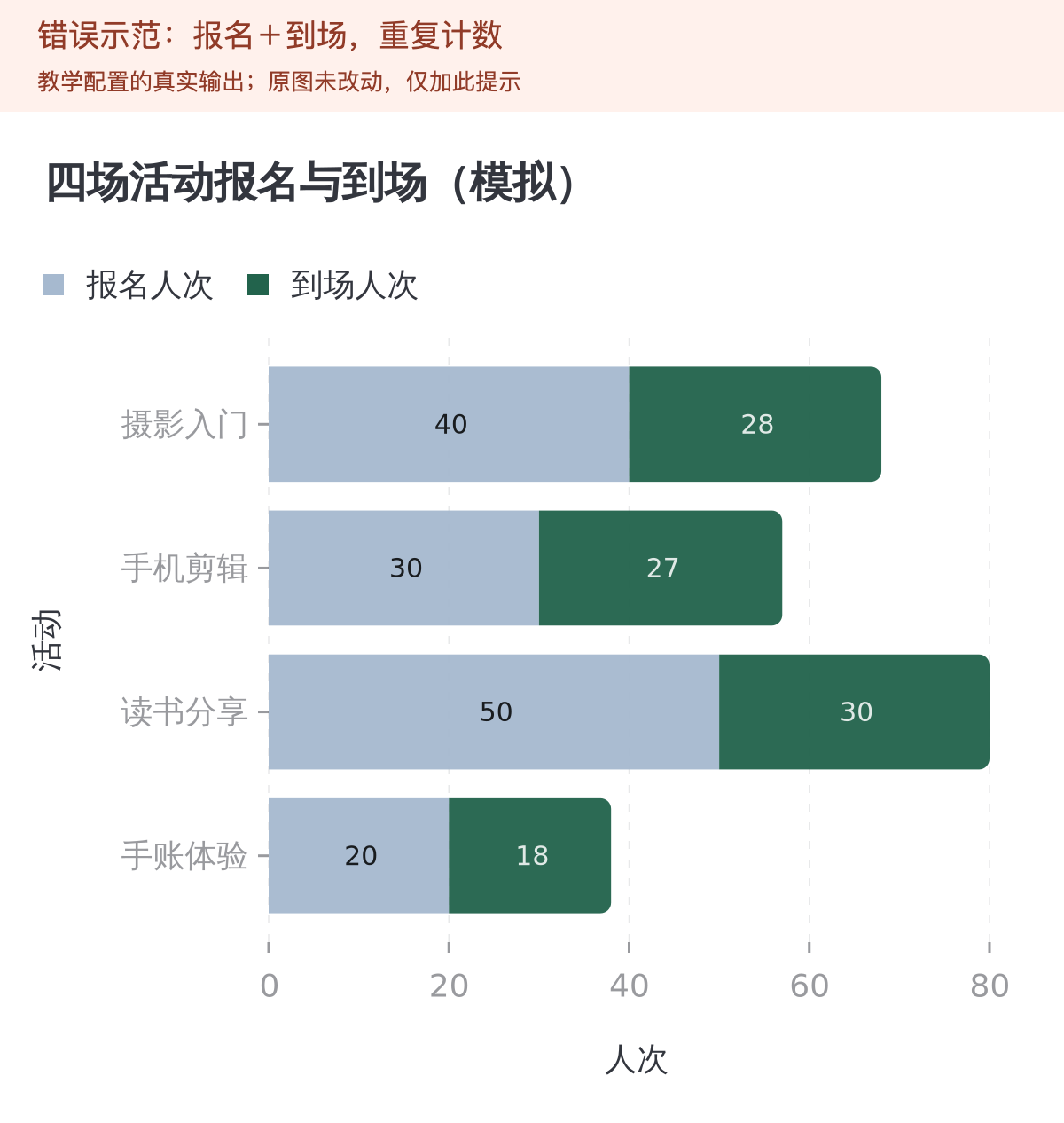
每个数字都来自原表,所以只检查“有没有抄错数”还不够。堆叠适合可相加的部分,例如已到场与未到场:摄影这一场可以拆成28和12,加起来回到40。报名与到场直接堆叠,则把到场的28人次重复算了一遍。
这也是我更推荐先让AI交一张朴素分组图的原因:读者能顺着两根条形回到表里的两列。真要看构成,再把“未到场”作为新字段算出来,解释它来自报名减到场,而不是悄悄换图。
另一次专门的边界检查更直接:只传data:[],服务仍然返回了图片地址,打开是一张空白图。本次结果没有替输入做出我们期待的拦截。生产资料若缺了行或列,不能指望“生成成功”替你发现。
图做好后,这五件事一起交
按这份原表,报名合计140人次,到场合计103人次,整体到场率约73.6%。各场到场率依次为70%、90%、60%、90%;直接平均四个百分比会得到77.5%,它给每场相同权重,和103除以140回答的不是同一个问题。
最终复盘可以只写两句:“读书分享到场30人次,是四场中最多的;手机剪辑与手账体验的到场率均为90%。”这些是数据支持的观察。活动内容好不好、渠道投放值不值,表里没有评价或成本,暂时答不了。
- 原表:四个活动名、八个数值和“原创模拟”的说明。
- 图片:图例分清报名与到场,坐标单位是人次,八个标注能逐项对回原表。
- 实际参数:保留分组方式、尺寸、标题和版本,避免只交一个图片地址。
- 观察:数量比较与比例比较分开,不从人次推断独立人数,不额外编造原因。
- 查看结果:手机窄屏能否读清活动名与数值;若要粘到报告或幻灯片,再检查一次缩放后的可读性。
没出图、出空图,分别从哪里查
客户端看不到工具:先确认它支持本地STDIO服务,终端中npx可运行,参数没有被当成一个带空格的长参数。服务日志若显示下载失败或程序找不到,先解决环境,再让AI重试;这些是按接入方式给出的排查建议,不是本次实测出的客户端故障。
有链接却是一张空白图:先打开实际返回,检查_meta.spec.data是不是空数组,以及八条记录是否齐全。数据不完整时退回原表补齐,不要让AI用猜出来的数“修好图”。
内部资料不能外发:官方提供VIS_REQUEST_SERVER配置自定义渲染服务的路径,但需要自己部署相应HTTP服务;改一个名字不会让数据自动留在本地。本篇没有实测私有部署。没有完成部署与数据流核对前,继续用模拟或可公开资料。
这套做法也能迁移到报名渠道、课程完成情况等报告:先确定数值之间是并列、包含还是可相加,再选图。下次把材料交给AI时,可以直接加一句:请同时交原始数据、实际绘图参数和能对回原表的图片。
资料核对:2026-11-04。项目与接入说明:AntV MCP Server Chart;条形图参数:bar.ts;远程渲染实现:generate.ts。软件包:0.9.10。本篇为工具上手与原创模拟案例,不作热度或通用效果判断。
相关教程:如果还需要先整理活动的输入材料,可参考Filesystem MCP读取本地资料与筹备单案例。图表工具接手的是已经整理好的数值。
创作标识:含AI辅助创作。