Playwright MCP 和 CLI 怎么选?同一浏览器任务的完整实测
- AI 工具与插件指南
- 2026-10-16
- 102热度
- 0评论
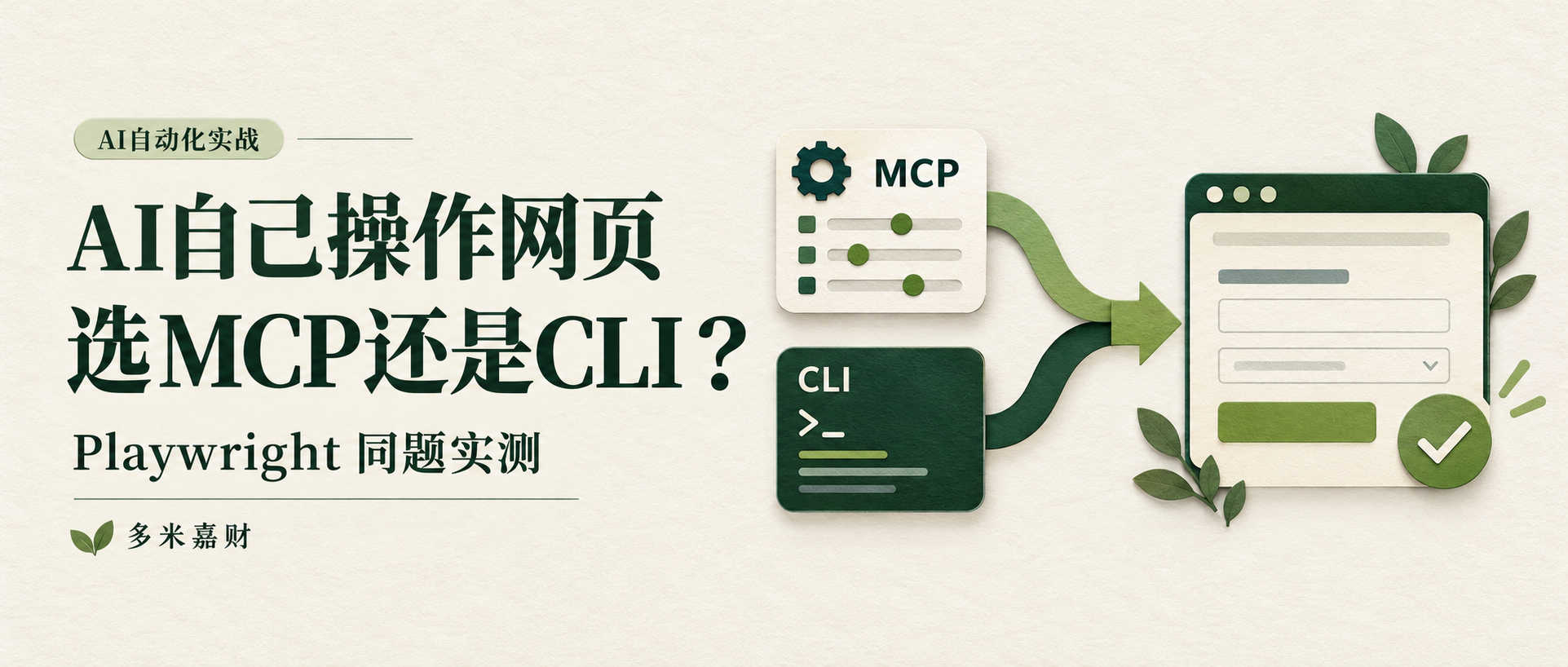
这次在同一台Mac上,用Playwright MCP和CLI操作同一个原创选题登记页:正常保存、空标题、重复提交三个场景,两条路线各七项业务检查都通过。这个结果能证明它们在本例中完成了操作和核对,不能据此判断哪种入口普遍更稳定或更省费用。
选择时可以先看现有工作环境:已经在终端处理任务,可以从CLI加Skills试起;客户端已有MCP工具,也可以沿用。两种入口都要核对页面中的实际记录。下面保留2026年10月10日的固定版本、操作过程和失败处理。
多米嘉财 · AI自动化实战 · 原案例记录:2026-10-10
先把“完成”写清楚
这个页面只有两个字段:选题标题、主题系列,以及一个“保存选题”按钮。数据完全用于演示,刷新后清空,不连接公众号后台,也没有真实用户资料。
正常任务是:输入“让AI把选题保存成一条可核对的记录”,选择“AI自动化实战”,点击保存。验收要求是出现一条记录,而且标题和系列都与输入一致。
我还加了两个检查:标题空着提交,记录应该仍为0条;对同一标题再次提交,记录应该仍为1条,并出现未新增的提示。这样才能区分“操作被执行”和“业务结果正确”。
本次固定版本:@playwright/mcp 0.0.83、@playwright/cli 0.1.22;两个包的元数据均声明Apache-2.0许可及Node.js ≥18。实验使用同一台Mac、同一页面、相同输入,两套独立浏览器会话。
两条路线,结果是什么?
| 检查场景 | MCP | CLI |
|---|---|---|
| 空标题提交 | 0条,标题无效 | 0条,标题无效 |
| 正常保存 | 1条,标题与系列正确 | 1条,标题与系列正确 |
| 再次提交同一标题 | 仍1条,提示未新增 | 仍1条,提示未新增 |
两条路线的三个场景都通过,每条路线完成七项业务检查。这里检查了记录数量、标题、系列、输入有效性和重复提交提示。
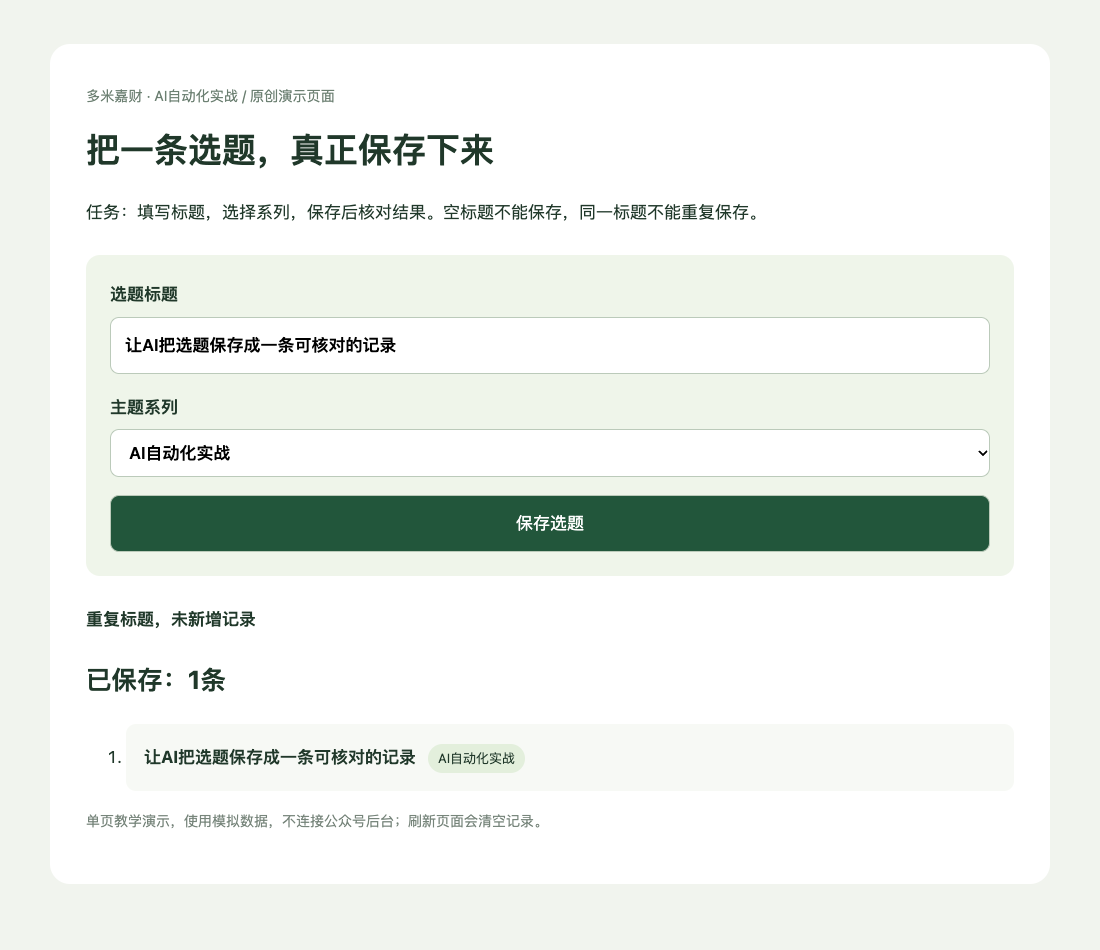
要注意,拦截空标题和重复记录的是演示网页本身的校验逻辑。Playwright负责操作浏览器、读取状态;它不会自动给任意业务系统补上防重复功能。
这个结果说明,两种入口都能在本例中完成操作和核对。它不能证明哪一种在所有网站更稳定,也没有给出模型自主规划的成功率或token节省比例。普通表单之外的复杂编辑器、登录验证和多层页面,需要另做实验。
MCP和CLI究竟差在哪?
Playwright负责控制浏览器。MCP和CLI是把这份能力交给智能体的两种入口。这里的Skills,是提供操作方法、命令和使用约定的说明材料。
MCP路线通过工具调用表达动作。在本例中,我调用导航工具打开页面,再调用表单填写工具,把标题和系列作为结构化字段传入,随后点击保存并读取结果。
CLI路线通过终端命令表达动作。按官方提供的Skill说明打开浏览器、读取页面快照,用fill填写标题、select选择系列,再用click保存。
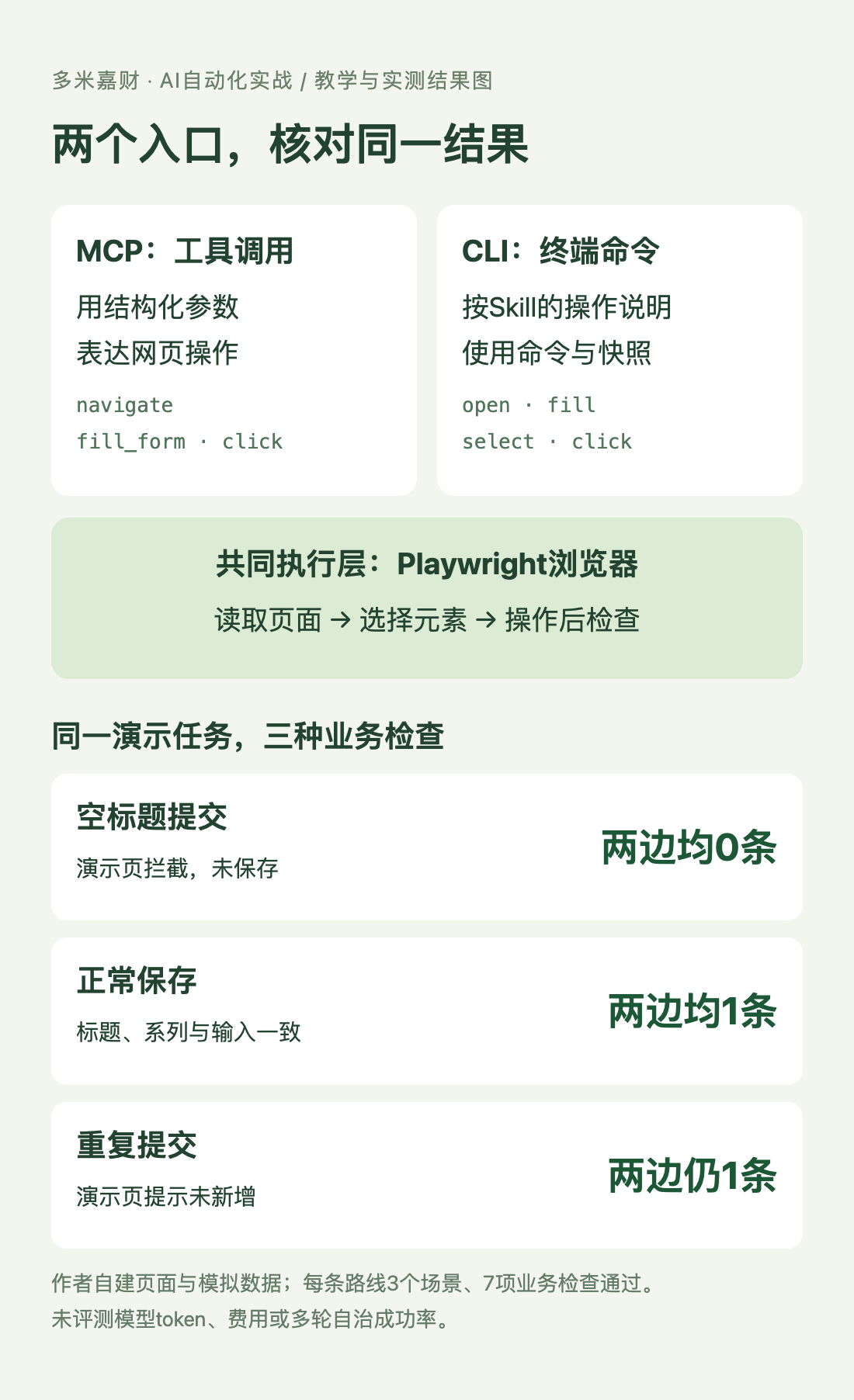
两者都能提供页面结构信息。快照会列出按钮、文本框、选项等元素的角色和名称,智能体据此选择目标,并把操作交给工具。截图适合展示效果,但这两条路线的基本操作不要求先靠图片猜坐标。
CLI也能用命名会话连续操作浏览器。有命令行入口,不代表每条命令都要重开页面。同样,MCP提供工具接口,也不代表模型会天然理解你的业务规则。
实操时,三个细节很容易忽略
快照可能是一份文件
我这次的导航输出就返回了快照文件链接。若只看“页面已打开”的摘要,后续仍可能不知道应该操作哪个元素。要按实际输出读取快照,或显式请求所需范围,不能假定所有内容都已经进入模型上下文。
引用编号要取当前值
本例读取到过e10和带页面前缀的f1e10这类编号。不要自己拼一个编号;页面加载或状态改变后,应重新查看当前快照。真正有用的检查是:这个引用对应的元素名称、类型和状态,是否与本次操作一致。
保存图片也有目录边界
本次截图写到工具允许范围之外时,收到的是明确的拒绝。随后我把截图保存到允许的研究目录,再归档为文章素材。遇到这类错误,应先核对工具要求和目标路径,不能把报错当成功,也不需要随意扩大权限。
如果工具返回“点击成功”,但记录仍是0条,就应继续检查输入与页面校验;如果结果不明确,先核对记录,避免重复提交。这个习惯比多接几个工具更重要。
怎样选择更适合自己的入口?
微软的官方项目说明建议,编码智能体可考虑CLI+Skills,让浏览器操作沿用终端工作流、减少不必要的上下文负担;对需要持续浏览器状态、结构探查和多轮推理的专门工作,MCP仍有适用位置。
这是项目作者给出的使用方向,不是本次实验测出的费用结论。若每一步都加载大段快照,CLI也会带来上下文开销;选择时还要看客户端已有工具、任务规模和资料读取方式。
- 主要在终端处理代码和文件:可以先试CLI+Skills,观察接入与命令调用是否顺手。
- 现有客户端已经组织了MCP工具:可以沿用MCP,重点检验页面状态和任务完成情况。
- 准备处理重要业务:先用授权演示环境验证成功、错误和重复操作,再考虑真实账号。
两套工具的开源许可不等于模型使用免费。模型用量、客户端订阅和实际运行条件仍需分别核对。工具也不会替代账号授权或平台要求的身份验证。
可以收藏的练习与验收清单
CLI的官方入口可以从下面的命令开始;版本固定为本文使用的版本。浏览器需已安装,网页地址应替换为你拥有权限的练习页面:
npx @playwright/[email protected] --help
npx @playwright/[email protected] open 你的练习网页地址 --browser=chromeMCP用户按客户端的接入方式登记@playwright/[email protected],先验证工具能打开练习页。Skills的安装与调用方式,则按官方仓库和所用客户端的当前说明核对。
可复制的练习任务:请读取我的演示表单,填写一条指定标题并选择对应系列。保存后核对记录数量、标题和系列。再验证空标题不会保存、同一条记录不会重复新增。先确认授权范围,按当前页面信息选择元素;交付实际截图与检查结果,标明未验证的部分。
- 明确要保存的内容和正确结果。
- 确认当前页面、账号与操作权限。
- 读取当前元素信息,填写后核对字段。
- 提交后核对业务记录,而非只看点击回执。
- 检查错误输入、重复操作与失败提示。
- 保留截图、配置或步骤,方便复现与继续修改。
资料与实验范围
MCP项目与接口说明:https://github.com/microsoft/playwright-mcp
CLI项目与操作方法:https://github.com/microsoft/playwright-cli
官方Skill:https://github.com/microsoft/playwright-cli/blob/main/skills/playwright-cli/SKILL.md
页面结构与快照:https://playwright.dev/docs/aria-snapshots
本文为一次本地工具接口实测。模拟数据、预定义操作指令与断言不能替代多模型、多轮自治能力评测。未测试生产账号操作、模型token、费用和普遍成功率。截图来自实际演示,流程图依据运行记录绘制。
相关实践
如果你还需要把需求澄清、编码和交付检查组织起来,可以继续阅读Superpowers 的开发流程与验收方法。