AI 导出 CSV 怎么验收?报名名单漏人和候补混入的核对方法
- AI 办公与效率实践
- 2026-10-16
- 105热度
- 0评论
验收导出的报名表,要把文件读出来,与原始记录逐项比较。三个人的数量正确,仍可能少一人、混进另一人;备注里的逗号和换行也要按CSV格式读取。
这个案例使用六条原创模拟报名记录,筛选2026年10月“已确认”的R01、R03、R06,下载后核对列名、人数、编号、筛选条件、姓名和备注。2026年10月14日的实际运行六项通过;人为替换编号的反向检查也能发现错误。下面给出完整页面、操作命令和核对脚本。
多米嘉财 · AI自动化实战 · 原案例记录:2026-10-14
先看这次实际交付了什么
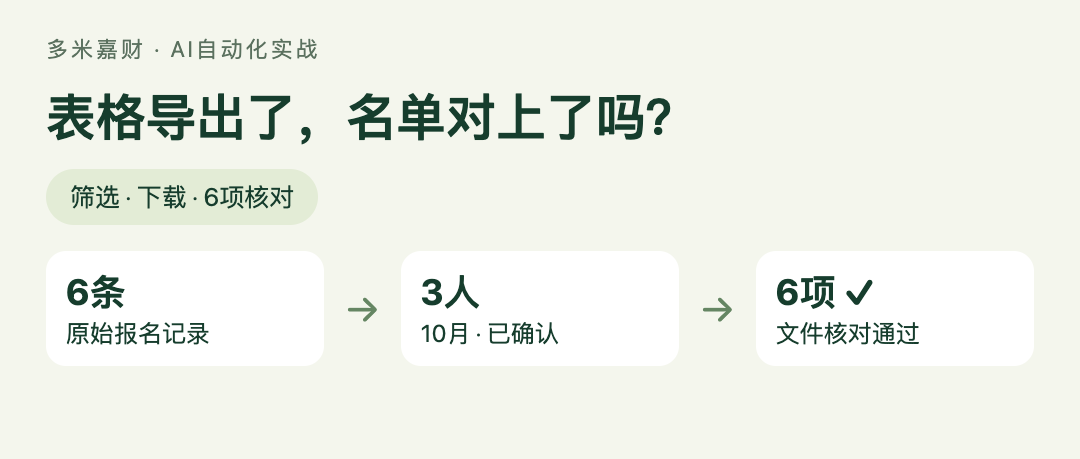
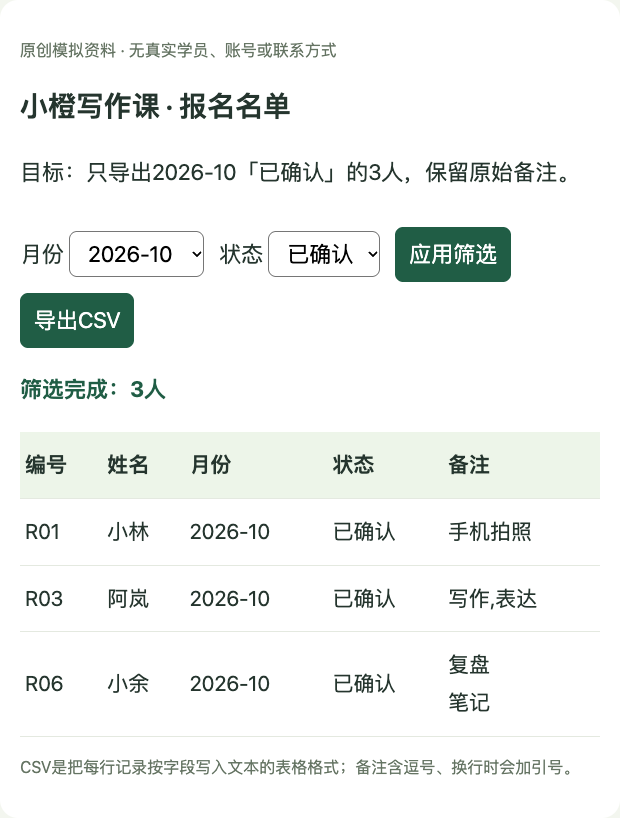
案例是“小橙写作课”的报名表。原始资料有六人:10月已确认三人、10月候补一人、9月已确认一人、10月已取消一人。目标只保留2026-10、已确认,编号应为R01、R03、R06。
本次使用Playwright CLI实际操作浏览器,导出confirmed.csv。检查得到三条记录,列名、人数、编号、月份与状态、姓名、备注六项全部通过。未筛选的六人文件被拒绝;另将正确文件中的R06改成R02,人数仍是三人,也被拒绝。
后一项是人为构造的错误文件,用来检验核对脚本,不是声称AI曾经导错人。还实际检查了11月这个无记录的月份,页面显示零人。这些结果只证明这次练习的行为,不能推断任意网站都一样可靠。
工具像一个会用浏览器的同事
Playwright是一套控制浏览器的工具,可以找到页面字段、选择条件、点击按钮、接住下载。CLI就是命令行入口:在终端里输入命令,让工具执行动作。会使用终端的AI助手可以调用这个入口。
Skill是一份告诉助手“什么情况使用、怎样操作”的说明。它能组织流程,但月份和状态仍要从页面核实,文件内容仍要读取。这篇专门研究导出交付,不再重复比较MCP与CLI。
CSV可以理解为“用文本保存的表格”。逗号通常分隔列,但备注本身也可能含逗号;一条记录也可能含换行。所以,看到下载提示或数文本行数,都不足以判断名单是否正确。
原案例环境(2026-10-14):Mac、Chrome、Node.js 24.18.0、Python 3.14.6;@playwright/cli 0.1.22,依赖的Playwright为1.64.0-alpha-1790635538000。2026年10月14日核对时npm最新版本也是0.1.22,项目未归档,许可证为Apache-2.0。CLI元数据要求Node.js ≥18;本文固定实测版本,不承诺其他版本界面一致。
本地工具包的许可证不等于全部使用成本。运行这个模拟页面不需要网站账号或付费API;若使用订阅制或按量计费的AI助手,其费用仍按你的服务方案计算。本次没有测模型费用、耗时收益或提效比例。
准备一个能完整跟做的页面
准备Chrome、Node.js、Python 3和一个能运行终端命令的AI助手。已有工具可沿用;先在终端检查下面三条命令。Mac示例使用python3,其他环境按实际Python 3命令替换。
node --version
python3 --version
playwright-cli --version
没有Playwright CLI时,在你有权限安装工具的环境执行:npm install -g @playwright/[email protected]。然后运行playwright-cli --help。固定版本用于复现;安装失败先处理Node或安装目录权限,不要让助手随意提高系统权限。
新建一个只放练习材料的文件夹。用纯文本编辑器新建demo.html,保存为UTF-8,把下面完整代码复制进去。不要保存成demo.html.txt。代码不需要改姓名,也不需要填账号或密钥;样式省略,操作逻辑与实测页面一致。
<!doctype html>
<html lang="zh-CN">
<meta charset="utf-8">
<title>小橙写作课 · 名单导出练习</title>
<main>
<p class="note">原创模拟资料 · 无真实学员、账号或联系方式</p>
<h1>小橙写作课 · 报名名单</h1>
<p>目标:只导出2026-10「已确认」的3人,保留原始备注。</p>
<label>月份 <select id="month"><option>全部</option><option>2026-10</option><option>2026-09</option><option>2026-11</option></select></label>
<label>状态 <select id="state"><option>全部</option><option>已确认</option><option>候补</option><option>已取消</option></select></label>
<button id="filter">应用筛选</button> <button id="export">导出CSV</button>
<p id="count" role="status"></p>
<table><thead><tr><th>编号</th><th>姓名</th><th>月份</th><th>状态</th><th>备注</th></tr></thead><tbody id="rows"></tbody></table>
<p class="note">CSV是把每行记录按字段写入文本的表格格式;备注含逗号、换行时会加引号。</p>
</main>
<script>
const data=[
['R01','小林','2026-10','已确认','手机拍照'],
['R02','小周','2026-10','候补','候补名单'],
['R03','阿岚','2026-10','已确认','写作,表达'],
['R04','小陈','2026-09','已确认','入门练习'],
['R05','小禾','2026-10','已取消','取消报名'],
['R06','小余','2026-10','已确认','复盘\n笔记']];
let shown=data;
function render(){rows.replaceChildren();for(const row of shown){const tr=document.createElement('tr');for(const value of row){const td=document.createElement('td');td.textContent=value;tr.append(td)}rows.append(tr)}count.textContent=`筛选完成:${shown.length}人`}
filter.onclick=()=>{filter.disabled=true;document.querySelector('#export').disabled=true;count.textContent='正在筛选…';setTimeout(()=>{shown=data.filter(r=>(month.value==='全部'||r[2]===month.value)&&(state.value==='全部'||r[3]===state.value));render();filter.disabled=false;document.querySelector('#export').disabled=false},350)};
document.querySelector('#export').onclick=()=>{const csv=[['编号','姓名','月份','状态','备注'],...shown].map(r=>r.map(v=>'"'+v.replaceAll('"','""')+'"').join(',')).join('\r\n');const url=URL.createObjectURL(new Blob(['\uFEFF'+csv],{type:'text/csv;charset=utf-8'}));const a=document.createElement('a');a.href=url;a.download='报名名单.csv';a.click();setTimeout(()=>URL.revokeObjectURL(url),1000)};
render();
</script>
</html>
这段页面把原始资料写在data数组里;一行对应一个人。两个下拉框决定月份、状态,“应用筛选”更新显示记录,“导出CSV”输出当前显示内容。复盘\n笔记里的\n代表备注中实际的换行。
在终端进入这个文件夹,再运行:
python3 -m http.server 8772 --bind 127.0.0.1让这个终端窗口保持运行。在Chrome打开http://127.0.0.1:8772/demo.html,正常会看到六人的表格。“127.0.0.1”表示这台电脑,只把练习目录作为网页提供给本机。先手动选择10月和已确认,确认出现三人,再把页面恢复到“全部”,便于助手从头执行。
把任务交给AI,要求它带着证据回来
在AI助手中打开同一练习文件夹,提供下面这段指令。先给最小操作范围,再给验收标准,助手就知道必须交付什么。如果你的助手不能调用终端,它只能给建议,无法完成这次浏览器实操。
只处理本机练习页面和本练习目录。
用Playwright CLI 0.1.22打开:
http://127.0.0.1:8772/demo.html
月份选择2026-10,状态选择已确认。
点击应用筛选,等待页面显示筛选完成:3人。
核对编号为R01、R03、R06,再导出CSV。
在点击导出前开始等待下载事件。
把文件保存为本目录的confirmed.csv。
运行本目录check_csv.py核对文件。
报告页面筛选条件、文件位置、六项核对结果。
缺少按钮、结果不符或下载失败时停止并说明。
不要修改原始资料,不要访问其他账号或目录。先按下一节保存核对脚本,再让助手执行。本次实际执行的关键命令如下;-s=roster-demo给这次浏览器起一个名字,后续命令沿用同名。网页入口与文件名可以照抄,换成其他网站前必须重新确认字段和权限。
playwright-cli -s=roster-demo open http://127.0.0.1:8772/demo.html --browser=chrome
playwright-cli -s=roster-demo select '#month' '2026-10'
playwright-cli -s=roster-demo select '#state' '已确认'筛选和下载用下面两条命令。run-code表示在现有浏览器页面上执行一小段操作。第一条等待结果提示,第二条先等待下载事件、再点击按钮,最后明确保存文件。顺序写清楚,才能避免漏接瞬间发生的下载。
playwright-cli -s=roster-demo run-code "async page => {await page.getByRole('button',{name:'应用筛选',exact:true}).click();await page.getByRole('status').filter({hasText:'筛选完成:3人'}).waitFor();return {ready:true};}"playwright-cli -s=roster-demo run-code "async page => {const pending=page.waitForEvent('download');await page.getByRole('button',{name:'导出CSV',exact:true}).click();const file=await pending;await file.saveAs('confirmed.csv');return {saved:'confirmed.csv',failure:await file.failure()};}"正常会看到筛选已就绪,以及已保存confirmed.csv的返回;failure为null代表没有下载错误。这里用固定文件名保存本次下载,避免拿到下载目录中同名的旧文件。工具定位的是页面上可见的按钮名称,换网站时应重新读取页面,不能照抄假定按钮存在。
六项核对,把文件和原始资料对起来
在练习文件夹新建check_csv.py,复制下面完整代码。它使用Python自带的CSV读取器,无须再安装库;读取器会把被引号包住的逗号、换行保留在同一个字段里。
import csv
from io import StringIO
from pathlib import Path
import sys

path = Path(sys.argv[1]) if len(sys.argv) > 1 else Path('confirmed.csv')
text = path.read_text(encoding='utf-8-sig')
reader = csv.DictReader(StringIO(text, newline=''))
assert reader.fieldnames == ['编号', '姓名', '月份', '状态', '备注'], '列名不符'
rows = list(reader)
assert len(rows) == 3, f'人数不符:{len(rows)}'
assert {r['编号'] for r in rows} == {'R01', 'R03', 'R06'}, '编号不符'
assert all(r['月份'] == '2026-10' and r['状态'] == '已确认' for r in rows), '筛选条件不符'
assert {r['编号']: r['姓名'] for r in rows} == {'R01': '小林', 'R03': '阿岚', 'R06': '小余'}, '姓名不符'
assert {r['编号']: r['备注'] for r in rows} == {'R01': '手机拍照', 'R03': '写作,表达', 'R06': '复盘\n笔记'}, '备注不符'
print('通过:列名、人数、编号、筛选条件、姓名、备注,共6项')
导出后在同一文件夹运行python3 check_csv.py confirmed.csv,不要加-O。成功会输出:
通过:列名、人数、编号、筛选条件、姓名、备注,共6项六项分别回答:列有没有错;实际几个人;该来的编号是否齐全;月份和状态是否满足要求;编号与姓名是否对应;备注是否完整。人数只能发现数量问题,不能发现“少了小余、混进小周”这种一换一的错误。
代码中的utf-8-sig会按UTF-8读取,并处理文件开头可能出现的编码标记;newline=''让CSV读取器处理字段里的换行。StringIO把读进来的文本作为文件交给读取器。示例不依赖行首缩进,便于复制;两个备注特意包含逗号和换行,正好用来检验这些细节。
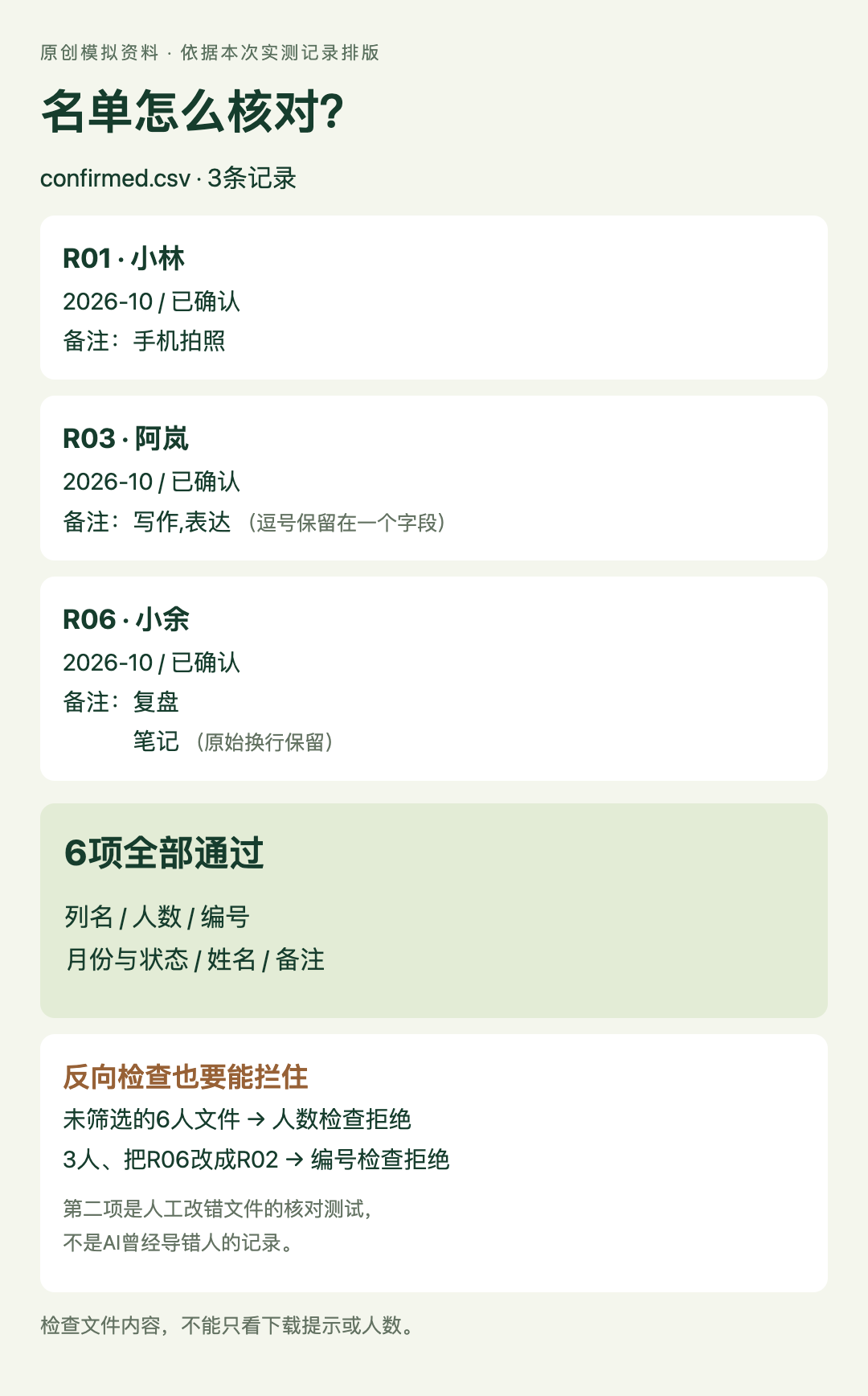
标准答案应来自原始报名记录或业务负责人的确认。如果只拿导出的表格给AI,让它自己猜“该有几个人”,就失去了这层核对。本练习预先写好三人的编号、姓名和备注,才能验证输出。
常见卡点,怎样判断和处理
打开本地HTML,工具说地址被拒绝
本次确实遇到:直接使用file://打开文件被CLI拒绝。这属于工具的访问限制。按第三节启动本机HTTP页面,再用http://127.0.0.1:8772/demo.html访问即可,不需要关闭保护或改浏览器安全设置。若网页无法打开,检查终端服务是否仍在运行、目录是否正确、8772是否被其他程序占用;换端口时同时修改命令和页面地址。
提示下载了,文件却找不到
官方文档说明:下载文件可能先放在临时目录,关闭产生下载的浏览器上下文后会被删除。用saveAs在关闭浏览器前保存到练习目录,再确认文件存在并运行核对。本文的成功下载没有出现这个故障,这里给的是依据文档的排查办法。
表格显示三人,文件也有三人,还能错吗?
本次构造测试验证:把R06改成R02后,三人的数量检查通过,编号检查失败。处理办法是核对原始编号集合,再核对姓名与备注;不要为了让脚本通过去改标准答案。真实网站还有分页或导出全部数据的行为,必须单独确认导出范围,本例没有覆盖分页。
没有报名记录,是故障还是正常结果?
本次实际检查:11月筛选得到零人。遇到这种情况,先确认月份、状态与原始资料;条件正确且确实无人,就报告“0人”,不用反复点击导出。若业务预计有人,则停止交付、找出差异,不能用空表当作成功。
换到工作里,保留这张交付清单
相同方法可以用于已报名活动名单、已完成任务报表或库存清单:先确定筛选范围和可信的核对依据,再让AI操作、下载、读文件。这是延伸用法,尚未在这些真实系统上验证。
- 明确账号、日期范围、状态和导出权限。
- 先等筛选结果出现,核对页面条件与记录范围。
- 接住本次下载,保存到明确的位置,检查下载错误。
- 用表格或CSV读取器核对列名、人数、编号和关键字段。
- 结果不符时保留文件与差异,停止交付,查原因。
- 最后报告文件位置、实际核对结果和未覆盖的场景。
练习完成后,运行playwright-cli -s=roster-demo close关闭这次练习浏览器;回到运行本机HTTP服务的终端,按Ctrl+C停止服务。临时文件已经用saveAs保存,关闭浏览器后仍能继续核对。
资料与实验边界
CLI官方仓库与命令说明:https://github.com/microsoft/playwright-cli
官方包元数据(版本、运行要求、许可):https://github.com/microsoft/playwright-cli/blob/main/package.json
Playwright官方下载说明:https://playwright.dev/docs/downloads
Playwright官方元素定位说明:https://playwright.dev/docs/locators
本文基于原创六人模拟页面的一次实际浏览器运行及文件检查。未验证真实账号登录、分页、大文件、不同平台兼容性、模型费用或普遍提效。页面图来自实际操作,封面与核对图依据案例记录原创绘制。
相关实践
若还在选择浏览器操作入口,可以先比较Playwright MCP 与 CLI 的同题实测。